OpenStack Commands
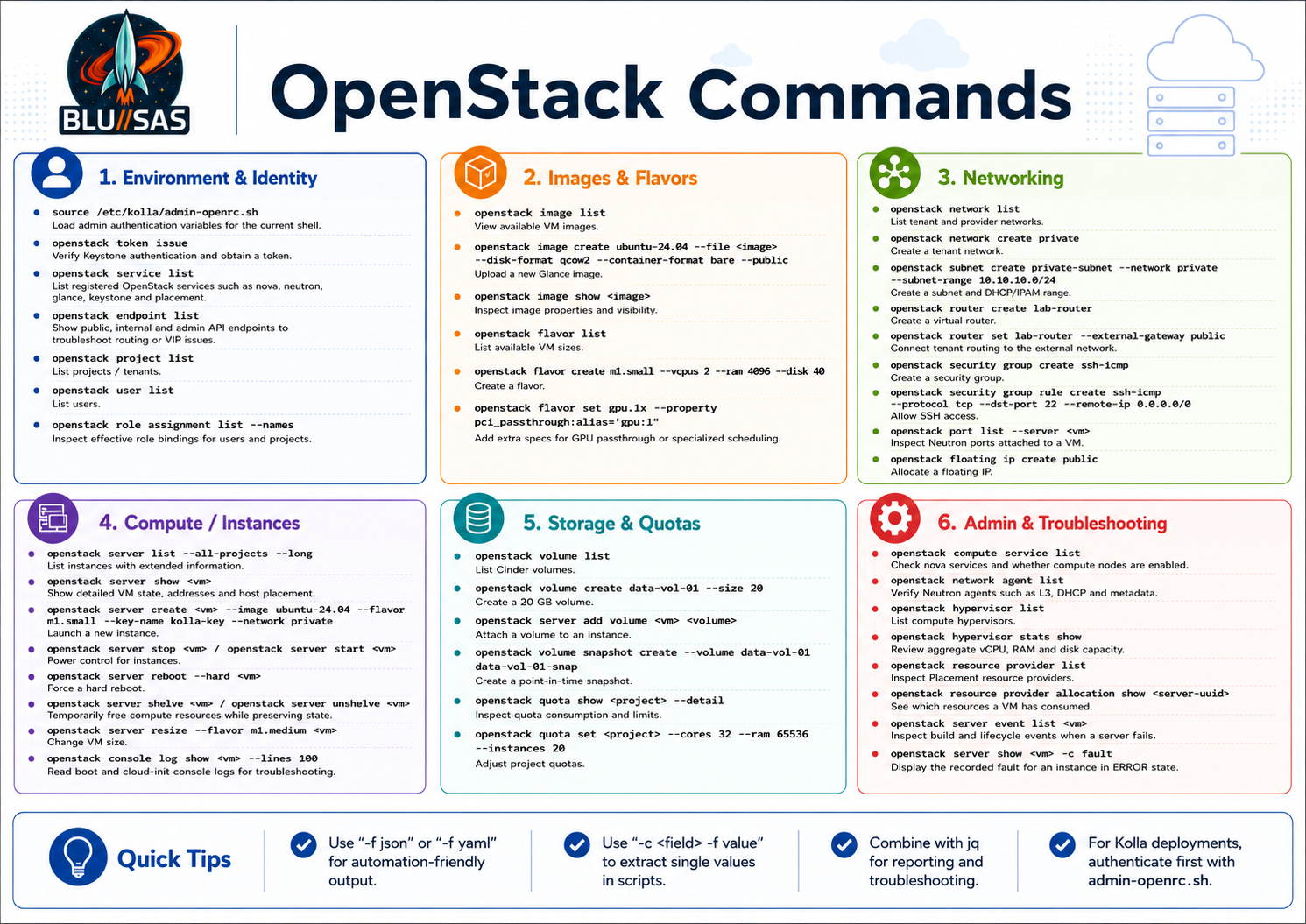
1. Load OpenStack environment
In your Kolla-Ansible deployment, you normally load the admin credentials from:
source /etc/kolla/admin-openrc.shVerify authentication:
openstack token issuePurpose:
Confirms that your shell has valid Keystone credentials and can obtain a token.
Useful environment check:
env | grep OS_Purpose:
Shows the active OpenStack authentication variables such as:
OS_AUTH_URL
OS_PROJECT_NAME
OS_USERNAME
OS_REGION_NAME
OS_INTERFACE
OS_IDENTITY_API_VERSION
2. Global CLI inspection commands
Show OpenStack client help
openstack helpShows the top-level command groups.
openstack help server
openstack help network
openstack help volume
openstack help image
Shows subcommands for a specific resource type.
Show command-specific help
openstack help server create
openstack help network create
openstack help subnet create
openstack help router set
openstack help volume create
Purpose:
Essential when checking exact flags for your installed OpenStackClient version.
3. Identity / Keystone commands
Keystone provides authentication, projects, users, roles, domains, and service catalog data.
List projects
openstack project listPurpose:
Shows all OpenStack projects / tenants.
Show project details
openstack project show adminPurpose:
Displays project ID, domain, enabled state, and metadata.
Create a project
openstack project create lab-project \
  --description "Homelab test project"
Purpose:
Creates an isolated tenant/project for workloads.
List users
openstack user listCreate user
openstack user create labuser \
  --password 'StrongPasswordHere' \
  --project lab-project
List roles
openstack role listAssign role to user in project
openstack role add \
  --project lab-project \
  --user labuser \
  member
Purpose:
Gives labuser access to lab-project.
Show effective role assignments
openstack role assignment list \
  --user labuser \
  --project lab-project \
  --names
Purpose:
Useful when debugging Horizon or CLI permission issues.
List domains
openstack domain listList service catalog
openstack catalog listPurpose:
Shows registered OpenStack services and endpoints.
List services
openstack service listPurpose:
Confirms which services are registered in Keystone, for example:
keystone
nova
neutron
glance
placement
cinder
List endpoints
openstack endpoint listFilter for one service:
openstack endpoint list | grep -i nova
openstack endpoint list | grep -i neutron
openstack endpoint list | grep -i glance
openstack endpoint list | grep -i placement
Purpose:
Useful for diagnosing broken API routing, VIP issues, HAProxy issues, or incorrect public/internal/admin endpoint URLs.
4. Image / Glance commands
Glance stores VM images such as Ubuntu cloud images, Cirros, Rocky, Debian, etc.
List images
openstack image listShow image details
openstack image show ubuntu-24.04Upload a QCOW2 image
openstack image create ubuntu-24.04 \
  --file noble-server-cloudimg-amd64.img \
  --disk-format qcow2 \
  --container-format bare \
  --public
Purpose:
Uploads an image into Glance for VM creation.
Upload image as private
openstack image create ubuntu-private \
  --file ubuntu.img \
  --disk-format qcow2 \
  --container-format bare \
  --private
Set image properties
openstack image set ubuntu-24.04 \
  --property os_distro=ubuntu \
  --property os_version=24.04 \
  --property hw_scsi_model=virtio-scsi \
  --property hw_disk_bus=scsi
Purpose:
Improves Nova scheduling and guest device behaviour.
Mark image protected
openstack image set ubuntu-24.04 --protectedPurpose:
Prevents accidental deletion.
Delete image
openstack image delete ubuntu-private5. Flavor commands
Flavors define VM sizing: vCPU, RAM, disk, extra specs.
List flavors
openstack flavor listCreate a basic flavor
openstack flavor create m1.small \
  --vcpus 2 \
  --ram 4096 \
  --disk 40
Create a GPU flavor
openstack flavor create gpu.1x \
  --vcpus 4 \
  --ram 8192 \
  --disk 80
Add GPU resource request to flavor
openstack flavor set gpu.1x \
  --property resources:VGPU=1
Or for PCI passthrough-style setups, depending on your Nova configuration:
openstack flavor set gpu.1x \
  --property pci_passthrough:alias='gpu:1'
Purpose:
Tells Nova that this flavor requires a GPU resource or PCI passthrough alias.
Show flavor extra specs
openstack flavor show gpu.1xDelete flavor
openstack flavor delete gpu.1x6. Keypair commands
List keypairs
openstack keypair listCreate a keypair from existing public key
openstack keypair create \
  --public-key ~/.ssh/id_ed25519_kolla.pub \
  kolla-key
Generate a new keypair and save private key
openstack keypair create lab-key > lab-key.pem
chmod 600 lab-key.pem
Show keypair fingerprint
openstack keypair show kolla-keyDelete keypair
openstack keypair delete lab-key7. Networking / Neutron commands
Neutron manages tenant networks, provider networks, routers, ports, floating IPs, security groups and DHCP namespaces.
OpenStack Networking uses the Neutron API. The Networking API is REST-based and exposes network, subnet, router, port and security-group resources.
7.1 List networks
openstack network listShow network
openstack network show privateCreate tenant network
openstack network create privatePurpose:
Creates an isolated overlay network for project VMs.
Create subnet
openstack subnet create private-subnet \
  --network private \
  --subnet-range 10.10.10.0/24 \
  --gateway 10.10.10.1 \
  --dns-nameserver 1.1.1.1 \
  --dns-nameserver 8.8.8.8
Purpose:
Creates IPAM and DHCP configuration for the tenant network.
List subnets
openstack subnet listShow subnet
openstack subnet show private-subnet8. Provider / external network commands
For your setup, this is normally the network that maps to your physical LAN through OpenStack external networking.
Create provider external network
Example using flat provider network:
openstack network create public \
  --external \
  --provider-network-type flat \
  --provider-physical-network physnet1
Purpose:
Creates an external Neutron network backed by your physical provider network.
Create external subnet
Example using your LAN-style addressing:
openstack subnet create public-subnet \
  --network public \
  --subnet-range 192.168.1.0/24 \
  --allocation-pool start=192.168.1.200,end=192.168.1.240 \
  --gateway 192.168.1.1 \
  --dns-nameserver 1.1.1.1 \
  --no-dhcp
Purpose:
Defines the floating IP pool and external gateway.
Confirm external flag
openstack network show public -c router:external -c provider:network_type -c provider:physical_network9. Router commands
Create router
openstack router create lab-routerAttach tenant subnet to router
openstack router add subnet lab-router private-subnetSet external gateway
openstack router set lab-router \
  --external-gateway public
Purpose:
Allows instances on the private network to reach outside networks and allows floating IP routing.
Show router
openstack router show lab-routerList router ports
openstack port list --router lab-routerRemove router gateway
openstack router unset lab-router --external-gatewayRemove subnet from router
openstack router remove subnet lab-router private-subnet10. Security group commands
Security groups are virtual firewall rules applied to instance ports.
List security groups
openstack security group listShow default security group
openstack security group show defaultCreate security group
openstack security group create ssh-icmp \
  --description "Allow SSH and ICMP"
Allow SSH
openstack security group rule create ssh-icmp \
  --protocol tcp \
  --dst-port 22 \
  --remote-ip 0.0.0.0/0
Allow ping
openstack security group rule create ssh-icmp \
  --protocol icmp \
  --remote-ip 0.0.0.0/0
Allow HTTP
openstack security group rule create web \
  --protocol tcp \
  --dst-port 80 \
  --remote-ip 0.0.0.0/0
Allow HTTPS
openstack security group rule create web \
  --protocol tcp \
  --dst-port 443 \
  --remote-ip 0.0.0.0/0
List rules
openstack security group rule list ssh-icmp11. Port commands
Ports are Neutron interfaces. Every VM NIC is a Neutron port.
List ports
openstack port listShow port
openstack port show <port-id>List ports on a network
openstack port list --network privateList ports for a server
openstack port list --server gpu-test-01Create a fixed-IP port
openstack port create gpu-test-port \
  --network private \
  --fixed-ip subnet=private-subnet,ip-address=10.10.10.36 \
  --security-group ssh-icmp
Purpose:
Useful when you want deterministic VM IP assignment.
Boot server with specific port
openstack server create gpu-test-01 \
  --flavor gpu.1x \
  --image ubuntu-24.04 \
  --key-name kolla-key \
  --port gpu-test-port
12. Floating IP commands
List floating IPs
openstack floating ip listAllocate floating IP
openstack floating ip create publicAttach floating IP to server
openstack server add floating ip gpu-test-01 192.168.1.201Remove floating IP from server
openstack server remove floating ip gpu-test-01 192.168.1.201Delete floating IP
openstack floating ip delete 192.168.1.20113. Compute / Nova server commands
Nova manages instances. The openstack server command family is your main operational interface.
List servers
openstack server listShow all projects:
openstack server list --all-projectsLong format:
openstack server list --longShow server details
openstack server show gpu-test-01Useful fields only:
openstack server show gpu-test-01 \
  -c id \
  -c name \
  -c status \
  -c addresses \
  -c flavor \
  -c image \
  -c OS-EXT-SRV-ATTR:host \
  -c OS-EXT-STS:power_state \
  -c OS-EXT-AZ:availability_zone
Purpose:
Shows placement host, power state, IPs and availability zone.
Create a VM
openstack server create test-vm-01 \
  --image ubuntu-24.04 \
  --flavor m1.small \
  --key-name kolla-key \
  --network private \
  --security-group ssh-icmp
Create VM with config drive
openstack server create test-vm-01 \
  --image ubuntu-24.04 \
  --flavor m1.small \
  --key-name kolla-key \
  --network private \
  --security-group ssh-icmp \
  --config-drive true
Purpose:
Useful where metadata service access is unreliable.
Create VM with cloud-init user data
openstack server create web-01 \
  --image ubuntu-24.04 \
  --flavor m1.small \
  --key-name kolla-key \
  --network private \
  --security-group ssh-icmp \
  --user-data cloud-init.yaml
Create VM on specific availability zone
openstack server create test-vm-az \
  --image ubuntu-24.04 \
  --flavor m1.small \
  --key-name kolla-key \
  --network private \
  --availability-zone nova
Create VM on a specific compute host
Admin-only:
openstack server create pinned-vm \
  --image ubuntu-24.04 \
  --flavor m1.small \
  --key-name kolla-key \
  --network private \
  --availability-zone nova:cmp
Purpose:
Forces scheduling to a specific compute host, for example cmp or gpu.
Create GPU test VM
Based on your environment:
openstack server create gpu-test-01 \
  --image ubuntu-24.04 \
  --flavor gpu.1x \
  --key-name kolla-key \
  --network private \
  --security-group ssh-icmp \
  --availability-zone nova:gpu
Reboot server
Soft reboot:
openstack server reboot gpu-test-01Hard reboot:
openstack server reboot --hard gpu-test-01Stop / start server
openstack server stop gpu-test-01
openstack server start gpu-test-01
Pause / unpause
openstack server pause gpu-test-01
openstack server unpause gpu-test-01
Suspend / resume
openstack server suspend gpu-test-01
openstack server resume gpu-test-01
Shelve / unshelve
openstack server shelve gpu-test-01
openstack server unshelve gpu-test-01
Purpose:
Useful for freeing compute resources while preserving instance state.
Resize server
openstack server resize \
  --flavor m1.medium \
  test-vm-01
Confirm resize:
openstack server resize confirm test-vm-01Revert resize:
openstack server resize revert test-vm-01Rebuild server
openstack server rebuild \
  --image ubuntu-24.04 \
  test-vm-01
Purpose:
Reinstalls the VM from image while keeping the server identity.
Delete server
openstack server delete test-vm-01Wait for deletion:
openstack server delete test-vm-01 --wait14. Server diagnostics and console commands
Show console log
openstack console log show gpu-test-01Limit output:
openstack console log show gpu-test-01 --lines 100Purpose:
Essential for debugging cloud-init, boot problems, DHCP, metadata issues and kernel errors.
Get VNC/SPICE console URL
openstack console url show gpu-test-01Show server events
openstack server event list gpu-test-01Show event detail
openstack server event show gpu-test-01 <request-id>Purpose:
Useful for debugging failed builds, scheduling problems, spawn errors and quota issues.
15. Hypervisor / compute host commands
Admin-only.
List hypervisors
openstack hypervisor listShow hypervisor details
openstack hypervisor show cmp
openstack hypervisor show gpu
Show hypervisor stats
openstack hypervisor stats showPurpose:
Shows total vCPUs, memory, disk and usage across compute nodes.
List compute services
openstack compute service listFilter Nova compute:
openstack compute service list --service nova-computeDisable compute host
openstack compute service set \
  --disable \
  --disable-reason "maintenance" \
  gpu nova-compute
Enable compute host
openstack compute service set \
  --enable \
  gpu nova-compute
Purpose:
Drains or returns a compute node to scheduling.
16. Availability zone commands
List availability zones
openstack availability zone listList compute availability zones
openstack availability zone list --computeList network availability zones
openstack availability zone list --network17. Placement commands
Placement tracks resource providers, inventories, traits and allocations.
List resource providers
openstack resource provider listShow resource provider
openstack resource provider show <resource-provider-id>List inventories
openstack resource provider inventory list <resource-provider-id>List traits
openstack resource provider trait list <resource-provider-id>List allocations for a server
First get server UUID:
openstack server show gpu-test-01 -c id -f valueThen:
openstack resource provider allocation show <server-uuid>Purpose:
Critical for debugging why a server consumed vCPU, RAM, disk, PCI, vGPU or custom resources.
List allocation candidates
Example:
openstack allocation candidate list \
  --resource VCPU=4 \
  --resource MEMORY_MB=8192 \
  --resource DISK_GB=80
Purpose:
Shows whether Placement can find providers satisfying a resource request.
18. Volume / Cinder commands
The unified OpenStack CLI exposes Block Storage resources under openstack volume. The OpenStackClient quota object also spans Block Storage, Compute and Network resources.
List volumes
openstack volume listShow volume
openstack volume show data-vol-01Create volume
openstack volume create data-vol-01 \
  --size 20
Create volume from image
openstack volume create ubuntu-root-vol \
  --image ubuntu-24.04 \
  --size 40 \
  --bootable
Boot VM from volume
openstack server create boot-from-volume-01 \
  --flavor m1.small \
  --volume ubuntu-root-vol \
  --key-name kolla-key \
  --network private \
  --security-group ssh-icmp
Attach volume to server
openstack server add volume test-vm-01 data-vol-01The OpenStack Cinder administration documentation describes creating a volume and attaching it to an instance through openstack volume create and openstack server add volume.
Detach volume
openstack server remove volume test-vm-01 data-vol-01Extend volume
openstack volume set data-vol-01 --size 50Purpose:
Increases volume size. The guest filesystem still needs to be expanded inside the VM.
Create snapshot
openstack volume snapshot create \
  --volume data-vol-01 \
  data-vol-01-snap
List snapshots
openstack volume snapshot listCreate volume from snapshot
openstack volume create restored-vol \
  --snapshot data-vol-01-snap \
  --size 20
Delete volume
openstack volume delete data-vol-01Force delete volume
openstack volume delete --force data-vol-01Use with care.
19. Volume type commands
List volume types
openstack volume type listCreate volume type
openstack volume type create fast-ssdSet backend extra spec
openstack volume type set fast-ssd \
  --property volume_backend_name=ssd-backend
Create volume using type
openstack volume create db-vol-01 \
  --size 100 \
  --type fast-ssd
20. Quota commands
OpenStackClient exposes quotas across Compute, Block Storage and Network resources as a single object.
Show project quota
openstack quota show lab-projectShow detailed quota
openstack quota show lab-project --detailSet compute quotas
openstack quota set lab-project \
  --cores 32 \
  --ram 65536 \
  --instances 20
Set volume quotas
openstack quota set lab-project \
  --volumes 20 \
  --gigabytes 1000 \
  --snapshots 20
Set network quotas
openstack quota set lab-project \
  --networks 10 \
  --subnets 10 \
  --routers 5 \
  --floating-ips 20 \
  --ports 100 \
  --security-groups 20
Reset quota to defaults
openstack quota delete lab-project21. Object Storage / Swift commands
Only relevant if Swift is enabled.
List containers
openstack container listCreate container
openstack container create backupsUpload object
openstack object create backups ./file.tar.gzList objects
openstack object list backupsDownload object
openstack object save backups file.tar.gzDelete object
openstack object delete backups file.tar.gz22. Network troubleshooting commands
These are useful when debugging VM connectivity.
Show VM IPs
openstack server show gpu-test-01 -c addressesShow VM ports
openstack port list --server gpu-test-01Show DHCP agent hosting network
openstack network agent list \
  --agent-type dhcp \
  --network private
List all network agents
openstack network agent listShow routers
openstack router listShow router interfaces
openstack port list --router lab-routerShow floating IP mappings
openstack floating ip listShow security group rules
openstack security group rule listFind the Neutron port for a fixed IP
openstack port list --fixed-ip ip-address=10.10.10.36Show port binding host
openstack port show <port-id> \
  -c binding_host_id \
  -c binding_vif_type \
  -c binding_vif_details \
  -c fixed_ips \
  -c status
Purpose:
Shows where Neutron thinks the port is bound and whether the backend binding succeeded.
23. DHCP namespace access pattern
In your earlier GPU VM case, you used a command like:
sudo ip netns exec qdhcp-54829687-5a62-4d95-a7d0-42f3e30f7dbf \
  ssh -i /home/sont/.ssh/id_ed25519_kolla ubuntu@10.10.10.36
To find the namespace:
sudo ip netns listDHCP namespaces usually look like:
qdhcp-<network-uuid>To map network UUID:
openstack network show private -c id -f valueThen:
sudo ip netns exec qdhcp-<network-id> ip addr
sudo ip netns exec qdhcp-<network-id> ip route
sudo ip netns exec qdhcp-<network-id> ping 10.10.10.36
Purpose:
This tests VM connectivity from inside the Neutron DHCP namespace, which is often closer to the tenant network than the host shell.
24. Metadata service troubleshooting
From inside VM
curl http://169.254.169.254/openstack/latest/meta_data.jsonFrom network node / controller
List metadata-related namespaces:
sudo ip netns listCheck router namespace:
sudo ip netns exec qrouter-<router-id> ip routeCheck DHCP namespace:
sudo ip netns exec qdhcp-<network-id> ip addrPurpose:
Used when cloud-init fails to retrieve SSH keys, hostname, user-data, or metadata.
25. Server build failure diagnostics
Show failed servers
openstack server list --all-projects --status ERRORShow fault field
openstack server show <server-id> -c faultShow event list
openstack server event list <server-id>Show detailed build event
openstack server event show <server-id> <request-id>Common causes:
No valid host found
Quota exceeded
Image not found
Flavor not found
Network unavailable
Port binding failed
Insufficient compute resources
PCI/GPU passthrough allocation failed
26. JSON / YAML output for automation
JSON output
openstack server list -f jsonYAML output
openstack server show gpu-test-01 -f yamlSingle value output
openstack server show gpu-test-01 -c id -f valueSelect columns
openstack server list \
  -c ID \
  -c Name \
  -c Status \
  -c Networks \
  -c Image \
  -c Flavor
Combine with jq
openstack server list -f json | jq -r '.[] | "\(.Name) \(.Status)"'Get server UUID
SERVER_ID=$(openstack server show gpu-test-01 -c id -f value)
echo "$SERVER_ID"
27. Useful admin inventory commands
Services
openstack service listEndpoints
openstack endpoint listCompute services
openstack compute service listNetwork agents
openstack network agent listHypervisors
openstack hypervisor listImages
openstack image listFlavors
openstack flavor listProjects
openstack project listServers across all projects
openstack server list --all-projects --long28. Kolla-Ansible aligned checks
These are not pure openstack commands, but they are essential in your deployment.
Check containers
docker ps --format 'table {{.Names}}\t{{.Status}}'Check Nova containers
docker ps --format 'table {{.Names}}\t{{.Status}}' | grep novaCheck Neutron containers
docker ps --format 'table {{.Names}}\t{{.Status}}' | grep neutronCheck Keystone
docker ps --format 'table {{.Names}}\t{{.Status}}' | grep keystoneCheck Horizon
docker ps --format 'table {{.Names}}\t{{.Status}}' | grep horizonRun OpenStack CLI inside toolbox
docker exec -it kolla_toolbox bash
source /etc/kolla/admin-openrc.sh
openstack service list
Depending on your Kolla deployment, the admin RC file may be mounted differently, so your normal host-side method remains:
source /etc/kolla/admin-openrc.sh29. Practical VM creation workflow
A clean end-to-end workflow:
source /etc/kolla/admin-openrc.sh

openstack project create lab-project
openstack user create labuser --password 'StrongPasswordHere' --project lab-project
openstack role add --project lab-project --user labuser member

openstack network create lab-net

openstack subnet create lab-subnet \
  --network lab-net \
  --subnet-range 10.20.20.0/24 \
  --gateway 10.20.20.1 \
  --dns-nameserver 1.1.1.1

openstack router create lab-router
openstack router add subnet lab-router lab-subnet
openstack router set lab-router --external-gateway public

openstack security group create lab-ssh-icmp
openstack security group rule create lab-ssh-icmp --protocol icmp
openstack security group rule create lab-ssh-icmp --protocol tcp --dst-port 22

openstack keypair create \
  --public-key ~/.ssh/id_ed25519_kolla.pub \
  lab-key

openstack server create lab-vm-01 \
  --image ubuntu-24.04 \
  --flavor m1.small \
  --key-name lab-key \
  --network lab-net \
  --security-group lab-ssh-icmp
Then check:
openstack server list
openstack server show lab-vm-01
openstack console log show lab-vm-01 --lines 100
30. Practical GPU VM workflow
source /etc/kolla/admin-openrc.sh

openstack flavor create gpu.1x \
  --vcpus 4 \
  --ram 8192 \
  --disk 80

openstack flavor set gpu.1x \
  --property pci_passthrough:alias='gpu:1'

openstack server create gpu-test-01 \
  --image ubuntu-24.04 \
  --flavor gpu.1x \
  --key-name kolla-key \
  --network private \
  --security-group ssh-icmp \
  --availability-zone nova:gpu
Check status:
openstack server show gpu-test-01 \
  -c status \
  -c addresses \
  -c OS-EXT-SRV-ATTR:host \
  -c fault
Check events:
openstack server event list gpu-test-01SSH through the DHCP namespace if required:
sudo ip netns list

sudo ip netns exec qdhcp-<network-id> \
  ssh -i /home/sont/.ssh/id_ed25519_kolla ubuntu@10.10.10.36
Inside the VM:
lspci | grep -i nvidia
nvidia-smi
31. High-value troubleshooting one-liners
Find where a VM is running
openstack server show gpu-test-01 \
  -c OS-EXT-SRV-ATTR:host \
  -c OS-EXT-AZ:availability_zone \
  -c status \
  -c addresses
Find failed builds
openstack server list --all-projects --status ERRORShow failure reason
openstack server show <server> -c faultCheck Nova compute health
openstack compute service list --service nova-computeCheck Neutron agent health
openstack network agent listCheck resource pressure
openstack hypervisor stats showCheck project quota
openstack quota show <project> --detailCheck API endpoints
openstack endpoint listCheck available images and flavors
openstack image list
openstack flavor list
Check server console
openstack console log show <server> --lines 20032. Advanced command patterns
Use variables safely
PROJECT=lab-project
IMAGE=ubuntu-24.04
FLAVOR=m1.small
NETWORK=private
KEY=kolla-key
SECGRP=ssh-icmp
SERVER=lab-vm-01

openstack server create "$SERVER" \
  --image "$IMAGE" \
  --flavor "$FLAVOR" \
  --key-name "$KEY" \
  --network "$NETWORK" \
  --security-group "$SECGRP"
Wait for server creation
openstack server create lab-vm-01 \
  --image ubuntu-24.04 \
  --flavor m1.small \
  --key-name kolla-key \
  --network private \
  --wait
Wait for delete
openstack server delete lab-vm-01 --waitGet first fixed IP
openstack server show lab-vm-01 -f json | jq -r '.addresses'List servers by host
openstack server list --all-projects --host gpuList servers by project
openstack server list --project lab-projectList only server names
openstack server list -f value -c Name33. Commands I would use most in your homelab
For your current topology, these are the highest-value daily commands:
source /etc/kolla/admin-openrc.shopenstack service listopenstack endpoint listopenstack compute service listopenstack network agent listopenstack hypervisor listopenstack hypervisor stats showopenstack server list --all-projects --longopenstack server show gpu-test-01openstack server event list gpu-test-01openstack console log show gpu-test-01 --lines 200openstack port list --server gpu-test-01openstack port show <port-id>openstack floating ip listopenstack router listopenstack security group rule listopenstack quota show admin --detailopenstack resource provider listopenstack resource provider allocation show <server-uuid>These give you coverage across Keystone, Nova, Neutron, Glance, Placement and Cinder and are the core operator commands for debugging OpenStack in a Kolla-Ansible homelab.
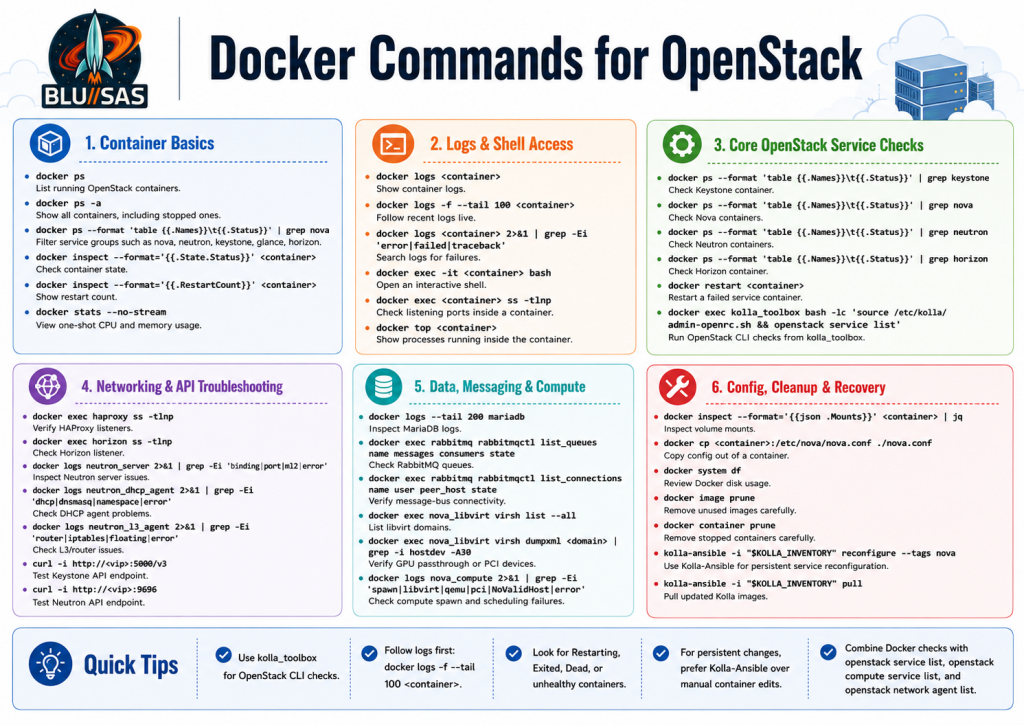
Below is an operator-focused list of basic and advanced Docker commands for OpenStack operations and troubleshooting, especially relevant to Kolla-Ansible, where OpenStack services run as Docker containers.
I will assume your usual pattern is something like:
source /opt/kolla-venv/bin/activate
source /etc/kolla/admin-openrc.sh
and that your OpenStack services are containerised as:
keystone
nova_api
nova_compute
neutron_server
neutron_l3_agent
neutron_dhcp_agent
glance_api
placement_api
horizon
mariadb
rabbitmq
memcached
haproxy
keepalived
kolla_toolbox
1. Basic Docker inspection commands
List running OpenStack containers
docker psMore readable:
docker ps --format 'table {{.Names}}\t{{.Image}}\t{{.Status}}\t{{.Ports}}'Purpose:
Shows which OpenStack containers are currently running.
Useful in Kolla:
docker ps --format 'table {{.Names}}\t{{.Status}}' | sortList all containers, including stopped ones
docker ps -aPurpose:
Useful when a service container is failing and restarting or has exited.
Example:
docker ps -a --format 'table {{.Names}}\t{{.Status}}\t{{.Image}}' | sortFilter OpenStack service containers
docker ps --format 'table {{.Names}}\t{{.Status}}' | grep novaExamples:
docker ps --format 'table {{.Names}}\t{{.Status}}' | grep neutron
docker ps --format 'table {{.Names}}\t{{.Status}}' | grep keystone
docker ps --format 'table {{.Names}}\t{{.Status}}' | grep glance
docker ps --format 'table {{.Names}}\t{{.Status}}' | grep placement
docker ps --format 'table {{.Names}}\t{{.Status}}' | grep horizon
docker ps --format 'table {{.Names}}\t{{.Status}}' | grep haproxy
Purpose:
Quickly checks whether a service group is healthy.
2. Container status and health
Check container health status
docker inspect --format='{{.State.Status}} {{.State.Health.Status}}' <container>Example:
docker inspect --format='{{.State.Status}} {{.State.Health.Status}}' nova_apiSome containers may not have Docker health checks configured. In that case, use:
docker inspect --format='{{.State.Status}}' nova_apiShow restart count
docker inspect --format='{{.RestartCount}}' <container>Example:
docker inspect --format='{{.RestartCount}}' neutron_serverPurpose:
High restart count usually means the service has been crashing repeatedly.
Show container start time
docker inspect --format='{{.State.StartedAt}}' <container>Example:
docker inspect --format='{{.State.StartedAt}}' nova_computeShow exit code of stopped container
docker inspect --format='{{.State.ExitCode}}' <container>Example:
docker inspect --format='{{.State.ExitCode}}' horizon3. Logs: most important troubleshooting commands
Show logs for a container
docker logs <container>Example:
docker logs nova_apiFollow logs live
docker logs -f <container>Example:
docker logs -f neutron_serverShow recent logs only
docker logs --tail 100 <container>Example:
docker logs --tail 100 nova_computeFollow recent logs
docker logs -f --tail 100 <container>Example:
docker logs -f --tail 100 neutron_l3_agentShow logs with timestamps
docker logs -t --tail 200 <container>Example:
docker logs -t --tail 200 keystoneSearch logs for errors
docker logs <container> 2>&1 | grep -i errorExamples:
docker logs nova_compute 2>&1 | grep -i error
docker logs neutron_server 2>&1 | grep -i error
docker logs glance_api 2>&1 | grep -i error
docker logs placement_api 2>&1 | grep -i error
Search for tracebacks
docker logs <container> 2>&1 | grep -i tracebackExample:
docker logs nova_api 2>&1 | grep -i tracebackSearch for common failure keywords
docker logs <container> 2>&1 | grep -Ei 'error|failed|traceback|exception|denied|refused|timeout|unreachable'Example:
docker logs neutron_server 2>&1 | grep -Ei 'error|failed|traceback|exception|denied|refused|timeout|unreachable'4. Entering OpenStack containers
Open an interactive shell in a container
docker exec -it <container> bashExample:
docker exec -it nova_api bashSome containers may not have bash; use sh:
docker exec -it <container> shRun one command inside a container
docker exec <container> <command>Examples:
docker exec nova_api hostname
docker exec neutron_server hostname
docker exec keystone hostname
Run OpenStack CLI from kolla_toolbox
docker exec -it kolla_toolbox bashThen inside the container:
source /etc/kolla/admin-openrc.sh
openstack service list
openstack endpoint list
openstack compute service list
openstack network agent list
Or one-liner:
docker exec kolla_toolbox bash -lc 'source /etc/kolla/admin-openrc.sh && openstack service list'Purpose:kolla_toolbox is often the best container for running OpenStack administrative commands because it contains the required CLI tooling.
5. Restarting OpenStack containers
Restart one container
docker restart <container>Example:
docker restart neutron_serverRestart Nova API
docker restart nova_apiRestart Nova compute
docker restart nova_computeUse case:
After Nova config changes on a compute node, or when Nova compute has lost connectivity to RabbitMQ, Placement, libvirt, or Neutron.
Restart Neutron services
docker restart neutron_server
docker restart neutron_openvswitch_agent
docker restart neutron_l3_agent
docker restart neutron_dhcp_agent
docker restart neutron_metadata_agent
Use case:
When networking, DHCP, metadata, router namespaces, or port binding are not working correctly.
Restart Horizon
docker restart horizonUse case:
When the Horizon web dashboard is not responding, showing stale config, or failing behind HAProxy.
Restart HAProxy
docker restart haproxyUse case:
When API VIP routing or Horizon routing is broken.
In Kolla-Ansible, prefer reconfiguration for persistent changes:
source /opt/kolla-venv/bin/activate
kolla-ansible -i "$KOLLA_INVENTORY" reconfigure --tags haproxy,horizon
6. Inspecting container configuration
Full inspect
docker inspect <container>Example:
docker inspect nova_apiShow mounted volumes
docker inspect --format='{{json .Mounts}}' <container> | jqExample:
docker inspect --format='{{json .Mounts}}' nova_compute | jqPurpose:
Shows which host paths are mounted into the container.
Useful for config/log troubleshooting.
Show container environment variables
docker inspect --format='{{json .Config.Env}}' <container> | jqExample:
docker inspect --format='{{json .Config.Env}}' keystone | jqShow container image
docker inspect --format='{{.Config.Image}}' <container>Example:
docker inspect --format='{{.Config.Image}}' nova_apiShow container network mode
docker inspect --format='{{.HostConfig.NetworkMode}}' <container>Example:
docker inspect --format='{{.HostConfig.NetworkMode}}' neutron_serverKolla containers commonly use host networking.
7. Checking OpenStack config files inside containers
Nova config
docker exec nova_api grep -v '^#' /etc/nova/nova.conf | grep -v '^$'On compute node:
docker exec nova_compute grep -v '^#' /etc/nova/nova.conf | grep -v '^$'Neutron config
docker exec neutron_server grep -v '^#' /etc/neutron/neutron.conf | grep -v '^$'Open vSwitch agent config:
docker exec neutron_openvswitch_agent grep -v '^#' /etc/neutron/plugins/ml2/openvswitch_agent.ini | grep -v '^$'ML2 plugin config:
docker exec neutron_server grep -v '^#' /etc/neutron/plugins/ml2/ml2_conf.ini | grep -v '^$'Keystone config
docker exec keystone grep -v '^#' /etc/keystone/keystone.conf | grep -v '^$'Glance config
docker exec glance_api grep -v '^#' /etc/glance/glance-api.conf | grep -v '^$'Placement config
docker exec placement_api grep -v '^#' /etc/placement/placement.conf | grep -v '^$'Horizon config
docker exec horizon grep -v '^#' /etc/openstack-dashboard/local_settings | grep -v '^$'or:
docker exec horizon grep -Ei 'OPENSTACK|ALLOWED_HOSTS|WEBROOT|SESSION|CACHE|KEYSTONE' /etc/openstack-dashboard/local_settings8. Checking ports and listeners inside containers
Check listening ports inside a container
docker exec <container> ss -tlnpExamples:
docker exec keystone ss -tlnp
docker exec nova_api ss -tlnp
docker exec neutron_server ss -tlnp
docker exec glance_api ss -tlnp
docker exec placement_api ss -tlnp
docker exec horizon ss -tlnp
docker exec haproxy ss -tlnp
Check HAProxy listeners
docker exec haproxy ss -tlnpThen inspect HAProxy config:
docker exec haproxy grep -n 'listen\|frontend\|backend\|server' /etc/haproxy/haproxy.cfgCheck Horizon listener
docker exec horizon ss -tlnpIn your earlier Horizon case, this kind of command helped show where Horizon was actually listening.
9. API endpoint testing from containers
Test Keystone from kolla_toolbox
docker exec kolla_toolbox bash -lc 'curl -s -i http://127.0.0.1:5000/v3'or against VIP:
docker exec kolla_toolbox bash -lc 'curl -s -i http://192.168.1.50:5000/v3'Test Horizon
docker exec kolla_toolbox bash -lc 'curl -s -i http://192.168.1.51/'or from the host:
curl -i http://192.168.1.51/Test Nova API
docker exec kolla_toolbox bash -lc 'curl -s -i http://192.168.1.50:8774'Test Placement API
docker exec kolla_toolbox bash -lc 'curl -s -i http://192.168.1.50:8778'Test Glance API
docker exec kolla_toolbox bash -lc 'curl -s -i http://192.168.1.50:9292'Test Neutron API
docker exec kolla_toolbox bash -lc 'curl -s -i http://192.168.1.50:9696'10. Database troubleshooting with Docker
Kolla commonly runs MariaDB as a container.
Check MariaDB container
docker ps --format 'table {{.Names}}\t{{.Status}}' | grep mariadbView MariaDB logs
docker logs --tail 200 mariadbEnter MariaDB container
docker exec -it mariadb bashOpen MariaDB shell
Depending on your deployment:
docker exec -it mariadb mysql -uroot -por using Kolla’s config/password files:
docker exec -it mariadb bashThen inspect:
ls -l /etc/kolla/
ls -l /var/lib/mysql/
Check databases
docker exec -it mariadb mysql -uroot -p -e "SHOW DATABASES;"Expected OpenStack databases may include:
keystone
nova
nova_api
nova_cell0
neutron
glance
placement
cinder
Check database connectivity from service container
Example from Nova:
docker exec nova_api bash -lc 'grep -i connection /etc/nova/nova.conf'Example from Neutron:
docker exec neutron_server bash -lc 'grep -i connection /etc/neutron/neutron.conf'11. RabbitMQ troubleshooting with Docker
RabbitMQ is critical for Nova, Neutron, Cinder and other services.
Check RabbitMQ container
docker ps --format 'table {{.Names}}\t{{.Status}}' | grep rabbitmqView RabbitMQ logs
docker logs --tail 200 rabbitmqCheck RabbitMQ status
docker exec rabbitmq rabbitmqctl statusList RabbitMQ queues
docker exec rabbitmq rabbitmqctl list_queuesMore useful:
docker exec rabbitmq rabbitmqctl list_queues name messages consumers stateList RabbitMQ connections
docker exec rabbitmq rabbitmqctl list_connections name user peer_host stateList RabbitMQ exchanges
docker exec rabbitmq rabbitmqctl list_exchangesList RabbitMQ users
docker exec rabbitmq rabbitmqctl list_usersCheck for stuck queues
docker exec rabbitmq rabbitmqctl list_queues name messages consumers state | sort -k2 -nr | headPurpose:
If queues are growing and consumers are zero, an OpenStack service may be down or disconnected.
12. Memcached troubleshooting
Keystone and other services often rely on memcached.
Check memcached container
docker ps --format 'table {{.Names}}\t{{.Status}}' | grep memcachedCheck memcached listener
docker exec memcached ss -tlnpView logs
docker logs --tail 100 memcached13. Libvirt / Nova compute troubleshooting
In Kolla, libvirt usually runs in a container named something like:
nova_libvirtCheck libvirt container
docker ps --format 'table {{.Names}}\t{{.Status}}' | grep libvirtList libvirt domains
docker exec nova_libvirt virsh list --allPurpose:
Shows instances known to libvirt on the compute host.
Show domain XML
docker exec nova_libvirt virsh dumpxml <domain-name>Example:
docker exec nova_libvirt virsh dumpxml instance-00000001Check GPU passthrough in XML
docker exec nova_libvirt virsh dumpxml <domain-name> | grep -i hostdev -A20or:
docker exec nova_libvirt virsh dumpxml <domain-name> | grep -Ei 'hostdev|pci|vendor|product|address'Purpose:
Confirms whether the GPU PCI device was passed into the instance.
Check libvirt node devices
docker exec nova_libvirt virsh nodedev-listFilter PCI:
docker exec nova_libvirt virsh nodedev-list | grep pciShow PCI node device details
docker exec nova_libvirt virsh nodedev-dumpxml pci_0000_00_06_0Check QEMU processes
ps aux | grep qemuor inside relevant container/host context:
docker exec nova_libvirt ps aux | grep qemuCheck Nova compute logs for spawn errors
docker logs nova_compute 2>&1 | grep -Ei 'spawn|libvirt|qemu|pci|vfio|error|traceback|NoValidHost'14. Neutron namespace troubleshooting
These commands are host-side, but closely related to Dockerised Neutron.
List network namespaces
sudo ip netns listTypical namespaces:
qdhcp-<network-id>
qrouter-<router-id>
Map OpenStack network to namespace
openstack network show private -c id -f valueThen:
sudo ip netns exec qdhcp-<network-id> ip addrTest VM reachability from DHCP namespace
sudo ip netns exec qdhcp-<network-id> ping 10.10.10.36SSH to VM through DHCP namespace
sudo ip netns exec qdhcp-<network-id> \
  ssh -i /home/sont/.ssh/id_ed25519_kolla ubuntu@10.10.10.36
This is the same style of access pattern you used for gpu-test-01.
Inspect router namespace
sudo ip netns exec qrouter-<router-id> ip addr
sudo ip netns exec qrouter-<router-id> ip route
sudo ip netns exec qrouter-<router-id> iptables -t nat -S
Check DHCP namespace
sudo ip netns exec qdhcp-<network-id> ip addr
sudo ip netns exec qdhcp-<network-id> ip route
sudo ip netns exec qdhcp-<network-id> ps aux
15. Open vSwitch troubleshooting
These are often host-side, but relevant to Neutron containers.
Check OVS containers
docker ps --format 'table {{.Names}}\t{{.Status}}' | grep openvswitchCommon names:
openvswitch_db
openvswitch_vswitchd
neutron_openvswitch_agent
Show OVS bridges
docker exec openvswitch_vswitchd ovs-vsctl showIf ovs-vsctl is not in that container, run from host:
sudo ovs-vsctl showList OVS bridges
docker exec openvswitch_vswitchd ovs-vsctl list-brList ports on a bridge
docker exec openvswitch_vswitchd ovs-vsctl list-ports br-int
docker exec openvswitch_vswitchd ovs-vsctl list-ports br-ex
Show OpenFlow rules
docker exec openvswitch_vswitchd ovs-ofctl dump-flows br-intor from host:
sudo ovs-ofctl dump-flows br-intCheck Neutron OVS agent logs
docker logs neutron_openvswitch_agent 2>&1 | grep -Ei 'error|failed|bridge|port|ovs|binding'16. HAProxy / Keepalived troubleshooting
Check HAProxy
docker ps --format 'table {{.Names}}\t{{.Status}}' | grep haproxyShow HAProxy logs
docker logs --tail 200 haproxyCheck HAProxy listeners
docker exec haproxy ss -tlnpInspect HAProxy config
docker exec haproxy grep -n 'listen\|frontend\|backend\|bind\|server' /etc/haproxy/haproxy.cfgValidate HAProxy config
docker exec haproxy haproxy -c -f /etc/haproxy/haproxy.cfgCheck Keepalived
docker ps --format 'table {{.Names}}\t{{.Status}}' | grep keepalivedShow Keepalived logs
docker logs --tail 200 keepalivedCheck VIP on host
ip addr | grep 192.168.1.50
ip addr | grep 192.168.1.51
Adjust the IPs to match your OpenStack internal/public VIPs.
17. Horizon troubleshooting
Check Horizon container
docker ps --format 'table {{.Names}}\t{{.Status}}' | grep horizonShow Horizon logs
docker logs --tail 200 horizonFollow Horizon logs
docker logs -f --tail 100 horizonCheck Horizon listener
docker exec horizon ss -tlnpTest Horizon locally
curl -i http://192.168.1.51/or from toolbox:
docker exec kolla_toolbox bash -lc 'curl -i http://192.168.1.51/'Inspect Horizon local settings
docker exec horizon grep -Ei 'OPENSTACK|ALLOWED_HOSTS|WEBROOT|SESSION|CACHE|KEYSTONE' /etc/openstack-dashboard/local_settings18. Glance troubleshooting
Check Glance
docker ps --format 'table {{.Names}}\t{{.Status}}' | grep glanceGlance logs
docker logs --tail 200 glance_apiSearch Glance logs
docker logs glance_api 2>&1 | grep -Ei 'error|failed|traceback|store|filesystem|ceph|permission'Inspect Glance config
docker exec glance_api grep -v '^#' /etc/glance/glance-api.conf | grep -v '^$'Check Glance API listener
docker exec glance_api ss -tlnp19. Nova troubleshooting
Check Nova containers
docker ps --format 'table {{.Names}}\t{{.Status}}' | grep novaCommon Nova containers
nova_api
nova_conductor
nova_scheduler
nova_compute
nova_libvirt
nova_metadata
nova_novncproxy
Check Nova API logs
docker logs --tail 200 nova_apiCheck Nova scheduler logs
docker logs --tail 200 nova_schedulerCheck Nova compute logs
docker logs --tail 200 nova_computeSearch for scheduling problems
docker logs nova_scheduler 2>&1 | grep -Ei 'NoValidHost|Filter|Placement|Allocation|error|failed'Search for compute spawn problems
docker logs nova_compute 2>&1 | grep -Ei 'spawn|libvirt|qemu|NoValidHost|BuildAbort|error|failed|traceback'Search for Placement problems
docker logs nova_compute 2>&1 | grep -Ei 'placement|allocation|resource provider|inventory|trait'Check Nova services from toolbox
docker exec kolla_toolbox bash -lc 'source /etc/kolla/admin-openrc.sh && openstack compute service list'Check hypervisors from toolbox
docker exec kolla_toolbox bash -lc 'source /etc/kolla/admin-openrc.sh && openstack hypervisor list'20. Neutron troubleshooting
Check Neutron containers
docker ps --format 'table {{.Names}}\t{{.Status}}' | grep neutronCommon Neutron containers
neutron_server
neutron_openvswitch_agent
neutron_l3_agent
neutron_dhcp_agent
neutron_metadata_agent
Check Neutron server logs
docker logs --tail 200 neutron_serverCheck L3 agent logs
docker logs --tail 200 neutron_l3_agentCheck DHCP agent logs
docker logs --tail 200 neutron_dhcp_agentCheck metadata agent logs
docker logs --tail 200 neutron_metadata_agentSearch Neutron errors
docker logs neutron_server 2>&1 | grep -Ei 'error|failed|traceback|binding|port|agent|ml2'Search DHCP problems
docker logs neutron_dhcp_agent 2>&1 | grep -Ei 'error|failed|dnsmasq|dhcp|namespace'Search router/L3 problems
docker logs neutron_l3_agent 2>&1 | grep -Ei 'error|failed|router|namespace|iptables|snat|floating'Check Neutron agents from toolbox
docker exec kolla_toolbox bash -lc 'source /etc/kolla/admin-openrc.sh && openstack network agent list'21. Keystone troubleshooting
Check Keystone
docker ps --format 'table {{.Names}}\t{{.Status}}' | grep keystoneKeystone logs
docker logs --tail 200 keystoneSearch Keystone errors
docker logs keystone 2>&1 | grep -Ei 'error|failed|traceback|token|fernet|credential|assignment|ldap'Check Keystone listener
docker exec keystone ss -tlnpTest token issue
docker exec kolla_toolbox bash -lc 'source /etc/kolla/admin-openrc.sh && openstack token issue'Check service catalog
docker exec kolla_toolbox bash -lc 'source /etc/kolla/admin-openrc.sh && openstack catalog list'22. Placement troubleshooting
Check Placement
docker ps --format 'table {{.Names}}\t{{.Status}}' | grep placementPlacement logs
docker logs --tail 200 placement_apiSearch Placement errors
docker logs placement_api 2>&1 | grep -Ei 'error|failed|traceback|allocation|resource|inventory|trait'Placement API test
docker exec kolla_toolbox bash -lc 'curl -i http://192.168.1.50:8778'List resource providers
docker exec kolla_toolbox bash -lc 'source /etc/kolla/admin-openrc.sh && openstack resource provider list'23. Cinder troubleshooting
Only relevant if Cinder is enabled.
Check Cinder containers
docker ps --format 'table {{.Names}}\t{{.Status}}' | grep cinderCommon containers:
cinder_api
cinder_scheduler
cinder_volume
cinder_backup
Cinder API logs
docker logs --tail 200 cinder_apiCinder scheduler logs
docker logs --tail 200 cinder_schedulerCinder volume logs
docker logs --tail 200 cinder_volumeSearch Cinder errors
docker logs cinder_volume 2>&1 | grep -Ei 'error|failed|traceback|backend|iscsi|ceph|rbd|volume'Check Cinder services
docker exec kolla_toolbox bash -lc 'source /etc/kolla/admin-openrc.sh && openstack volume service list'24. Docker image operations
List Kolla images
docker images | grep kollaShow image sizes
docker images --format 'table {{.Repository}}\t{{.Tag}}\t{{.Size}}' | sortCheck image used by a container
docker inspect --format='{{.Config.Image}}' nova_apiPull updated images manually
Usually use Kolla-Ansible:
source /opt/kolla-venv/bin/activate
kolla-ansible -i "$KOLLA_INVENTORY" pull
Docker-level pull example:
docker pull <image-name>:<tag>Use Kolla-Ansible rather than manual pulls for consistency.
25. Docker volume and mount troubleshooting
List Docker volumes
docker volume lsInspect a Docker volume
docker volume inspect <volume>Show container mounts
docker inspect --format='{{json .Mounts}}' <container> | jqExample:
docker inspect --format='{{json .Mounts}}' mariadb | jqCheck mounted config directory
Kolla commonly stores generated config under:
/etc/kolla/Examples:
ls -la /etc/kolla/
ls -la /etc/kolla/nova-api/
ls -la /etc/kolla/neutron-server/
ls -la /etc/kolla/horizon/
Compare host config and container config
Example for Nova API:
ls -la /etc/kolla/nova-api/
docker exec nova_api ls -la /etc/nova/
Example for Neutron:
ls -la /etc/kolla/neutron-server/
docker exec neutron_server ls -la /etc/neutron/
26. Docker resource usage
Show live resource usage
docker statsShow selected containers
docker stats nova_api neutron_server nova_compute rabbitmq mariadbOne-shot stats
docker stats --no-streamMore readable:
docker stats --no-stream --format 'table {{.Name}}\t{{.CPUPerc}}\t{{.MemUsage}}\t{{.NetIO}}\t{{.BlockIO}}'Purpose:
Useful for finding overloaded services such as RabbitMQ, MariaDB, Nova, Neutron, or Horizon.
27. Docker networking checks
List Docker networks
docker network lsIn Kolla, many containers use host networking, so this may be less interesting than in normal Docker deployments.
Inspect container IP/network settings
docker inspect --format='{{json .NetworkSettings}}' <container> | jqExample:
docker inspect --format='{{json .NetworkSettings}}' nova_api | jqCheck whether container uses host networking
docker inspect --format='{{.HostConfig.NetworkMode}}' <container>Example:
docker inspect --format='{{.HostConfig.NetworkMode}}' neutron_server28. Docker process inspection
Show processes inside a container
docker top <container>Examples:
docker top nova_api
docker top neutron_server
docker top rabbitmq
docker top mariadb
Run ps inside container
docker exec <container> ps auxExample:
docker exec nova_api ps aux29. Copying files in and out of containers
Copy file from container to host
docker cp <container>:/path/in/container /path/on/hostExample:
docker cp nova_api:/etc/nova/nova.conf ./nova.confCopy file from host to container
docker cp ./file.conf <container>:/tmp/file.confUse with care. In Kolla, persistent config should be managed through /etc/kolla/ and Kolla-Ansible reconfiguration, not manual edits inside containers.
30. Safe cleanup commands
Remove stopped containers
docker container pruneUse caution.
Remove unused images
docker image pruneMore aggressive:
docker image prune -aUse caution; do not remove images you may need for rollback.
Show Docker disk usage
docker system dfVerbose:
docker system df -vClean unused Docker resources
docker system pruneAggressive cleanup:
docker system prune -aBe careful on OpenStack nodes. Do not run aggressive prune blindly on production or important lab environments.
31. Kolla-Ansible plus Docker operational commands
These are the commands you will probably use most often in your deployment.
Check all OpenStack containers
docker ps --format 'table {{.Names}}\t{{.Status}}\t{{.Image}}' | sortCheck failed or exited containers
docker ps -a --format 'table {{.Names}}\t{{.Status}}\t{{.Image}}' | grep -Ei 'Exited|Restarting|Dead'Restart one failed service
docker restart <container>Prefer Kolla reconfigure for persistent changes
source /opt/kolla-venv/bin/activate
kolla-ansible -i "$KOLLA_INVENTORY" reconfigure --tags <service>
Examples:
kolla-ansible -i "$KOLLA_INVENTORY" reconfigure --tags nova
kolla-ansible -i "$KOLLA_INVENTORY" reconfigure --tags neutron
kolla-ansible -i "$KOLLA_INVENTORY" reconfigure --tags horizon
kolla-ansible -i "$KOLLA_INVENTORY" reconfigure --tags haproxy,horizon
Pull images
source /opt/kolla-venv/bin/activate
kolla-ansible -i "$KOLLA_INVENTORY" pull
Deploy
source /opt/kolla-venv/bin/activate
kolla-ansible -i "$KOLLA_INVENTORY" deploy
Reconfigure
source /opt/kolla-venv/bin/activate
kolla-ansible -i "$KOLLA_INVENTORY" reconfigure
Stop OpenStack services
source /opt/kolla-venv/bin/activate
kolla-ansible -i "$KOLLA_INVENTORY" stop
Destroy deployment
source /opt/kolla-venv/bin/activate
kolla-ansible -i "$KOLLA_INVENTORY" destroy
Use with extreme care.
32. Practical troubleshooting workflows
Workflow A: Horizon not loading
docker ps --format 'table {{.Names}}\t{{.Status}}' | grep -Ei 'horizon|haproxy|keystone'

docker logs --tail 100 horizon
docker logs --tail 100 haproxy
docker logs --tail 100 keystone

docker exec horizon ss -tlnp
docker exec haproxy ss -tlnp

curl -i http://192.168.1.51/

docker exec kolla_toolbox bash -lc 'source /etc/kolla/admin-openrc.sh && openstack token issue'
Expected checks:
horizon container is running
haproxy is listening on the expected VIP/IP
keystone token issue works
Horizon is reachable through the correct public URL
Workflow B: VM stuck in ERROR
source /etc/kolla/admin-openrc.sh

openstack server list --all-projects --status ERROR
openstack server show <vm> -c fault
openstack server event list <vm>

docker logs nova_api 2>&1 | grep -Ei 'error|traceback|failed'
docker logs nova_scheduler 2>&1 | grep -Ei 'NoValidHost|Filter|Placement|Allocation|failed|error'
docker logs nova_compute 2>&1 | grep -Ei 'spawn|libvirt|qemu|failed|error|traceback'

docker exec kolla_toolbox bash -lc 'source /etc/kolla/admin-openrc.sh && openstack compute service list'
docker exec kolla_toolbox bash -lc 'source /etc/kolla/admin-openrc.sh && openstack hypervisor stats show'
Likely causes:
No valid host
Quota exceeded
Missing image
Bad flavor
Placement inventory problem
Neutron port binding failure
Libvirt/QEMU spawn failure
GPU passthrough failure
Workflow C: VM has no network
openstack server show <vm> -c addresses
openstack port list --server <vm>
openstack network agent list
openstack router list
openstack floating ip list
openstack security group rule list

docker logs neutron_server 2>&1 | grep -Ei 'error|failed|binding|port|ml2'
docker logs neutron_openvswitch_agent 2>&1 | grep -Ei 'error|failed|ovs|bridge|binding'
docker logs neutron_dhcp_agent 2>&1 | grep -Ei 'error|failed|dnsmasq|dhcp|namespace'
docker logs neutron_l3_agent 2>&1 | grep -Ei 'error|failed|router|namespace|iptables'

sudo ip netns list
sudo ip netns exec qdhcp-<network-id> ip addr
sudo ip netns exec qdhcp-<network-id> ping <vm-fixed-ip>
Workflow D: GPU passthrough not working
openstack server show gpu-test-01 -c status -c fault -c OS-EXT-SRV-ATTR:host
openstack server event list gpu-test-01

docker logs nova_scheduler 2>&1 | grep -Ei 'NoValidHost|pci|placement|allocation|trait|resource'
docker logs nova_compute 2>&1 | grep -Ei 'pci|vfio|libvirt|qemu|hostdev|error|failed'

docker exec nova_libvirt virsh list --all
docker exec nova_libvirt virsh dumpxml <instance-domain> | grep -i hostdev -A30
On the host:
lspci | grep -i nvidia
lspci -nnk -s <pci-address>
ls -l /dev/vfio/
Inside the VM:
lspci | grep -i nvidia
nvidia-smi
Workflow E: API endpoint not reachable
openstack endpoint list

docker ps --format 'table {{.Names}}\t{{.Status}}' | grep -Ei 'haproxy|keystone|nova|neutron|glance|placement'

docker exec haproxy ss -tlnp
docker exec haproxy haproxy -c -f /etc/haproxy/haproxy.cfg

docker logs --tail 100 haproxy
docker logs --tail 100 keystone
docker logs --tail 100 nova_api
docker logs --tail 100 neutron_server
docker logs --tail 100 glance_api
docker logs --tail 100 placement_api

curl -i http://<vip>:5000/v3
curl -i http://<vip>:8774
curl -i http://<vip>:9696
curl -i http://<vip>:9292
curl -i http://<vip>:8778
33. High-value one-liners
Show unhealthy containers
docker ps -a --format 'table {{.Names}}\t{{.Status}}' | grep -Ei 'Exited|Restarting|Dead|unhealthy'Show OpenStack container restart counts
for c in $(docker ps --format '{{.Names}}'); do
  echo -n "$c "
  docker inspect --format='{{.RestartCount}}' "$c"
done | sort -k2 -nr
Show recent errors across all running containers
for c in $(docker ps --format '{{.Names}}'); do
  echo "===== $c ====="
  docker logs --tail 100 "$c" 2>&1 | grep -Ei 'error|failed|traceback|exception|denied|refused|timeout|unreachable' || true
done
Show listeners for major API containers
for c in keystone nova_api neutron_server glance_api placement_api horizon haproxy; do
  echo "===== $c ====="
  docker exec "$c" ss -tlnp 2>/dev/null || true
done
Show all Nova-related logs with errors
for c in $(docker ps --format '{{.Names}}' | grep nova); do
  echo "===== $c ====="
  docker logs --tail 200 "$c" 2>&1 | grep -Ei 'error|failed|traceback|exception|NoValidHost|libvirt|placement' || true
done
Show all Neutron-related logs with errors
for c in $(docker ps --format '{{.Names}}' | grep neutron); do
  echo "===== $c ====="
  docker logs --tail 200 "$c" 2>&1 | grep -Ei 'error|failed|traceback|exception|binding|ovs|dhcp|router|namespace' || true
done
Run core OpenStack checks from kolla_toolbox
docker exec kolla_toolbox bash -lc '
source /etc/kolla/admin-openrc.sh
openstack service list
openstack endpoint list
openstack compute service list
openstack network agent list
openstack hypervisor list
openstack server list --all-projects --long
'
34. Most useful commands for your OpenStack homelab
These are the ones I would keep as your daily operator set:
docker ps --format 'table {{.Names}}\t{{.Status}}\t{{.Image}}' | sortdocker ps -a --format 'table {{.Names}}\t{{.Status}}' | grep -Ei 'Exited|Restarting|Dead|unhealthy'docker logs -f --tail 100 nova_computedocker logs -f --tail 100 neutron_serverdocker logs -f --tail 100 neutron_openvswitch_agentdocker logs -f --tail 100 neutron_dhcp_agentdocker logs -f --tail 100 neutron_l3_agentdocker logs -f --tail 100 haproxydocker logs -f --tail 100 horizondocker exec kolla_toolbox bash -lc 'source /etc/kolla/admin-openrc.sh && openstack service list'docker exec kolla_toolbox bash -lc 'source /etc/kolla/admin-openrc.sh && openstack compute service list'docker exec kolla_toolbox bash -lc 'source /etc/kolla/admin-openrc.sh && openstack network agent list'docker exec nova_libvirt virsh list --alldocker exec nova_libvirt virsh dumpxml <instance-domain> | grep -i hostdev -A30docker exec haproxy ss -tlnpdocker exec horizon ss -tlnpsudo ip netns listsudo ip netns exec qdhcp-<network-id> ping <vm-fixed-ip>These commands cover the main operational layers of a Kolla-Ansible OpenStack deployment:
Docker container state
OpenStack service health
API routing through HAProxy
Keystone authentication
Nova compute and libvirt
Neutron networking and namespaces
RabbitMQ messaging
MariaDB persistence
Horizon dashboard access
GPU passthrough verification
Kolla-Ansible Commands
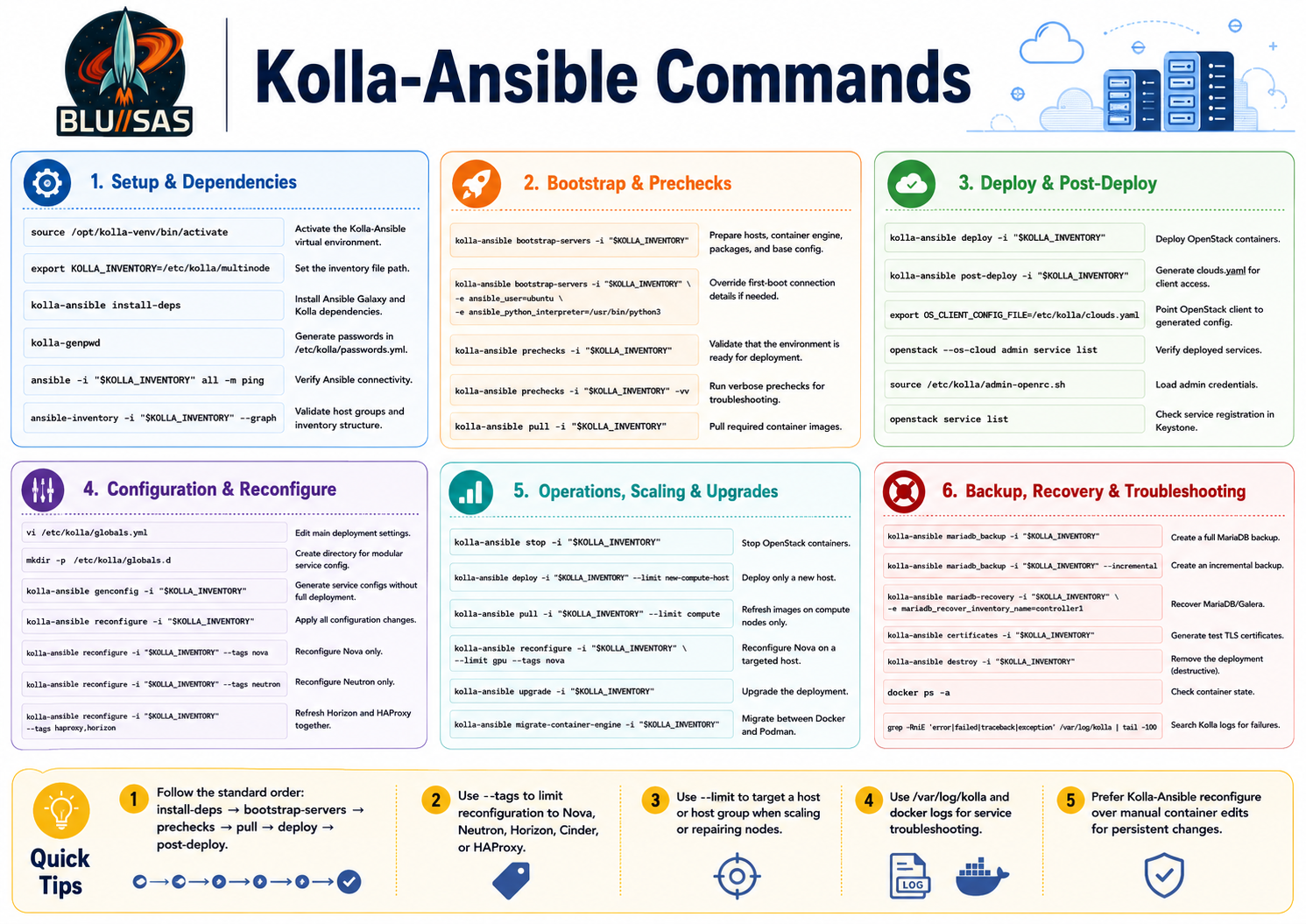
Kolla-Ansible command reference for OpenStack 2025.2+, using the current documented command shape:
kolla-ansible <subcommand> -i "$KOLLA_INVENTORY"The OpenStack 2025.2 Kolla-Ansible quickstart shows the deployment sequence as bootstrap-servers, prechecks, then deploy, each with -i <inventory> after the subcommand. It also shows post-deploy for generating OpenStack client credentials.
0. Standard environment setup
For your homelab, keep this pattern:
source /opt/kolla-venv/bin/activate
export KOLLA_INVENTORY=/etc/kolla/multinode
Check the tool is available:
which kolla-ansible
kolla-ansible --help
kolla-ansible deploy --help
Check installed version:
pip show kolla-ansible
pip freeze | grep -i kolla
Install the 2025.2 branch directly with pip, as shown in the 2025.2 docs:
pip install git+https://opendev.org/openstack/kolla-ansible@stable/2025.2The 2025.2 quickstart also recommends using a Python virtual environment to avoid conflicts with system Python packages.
1. Dependency and initial setup commands
Install Ansible Galaxy dependencies
kolla-ansible install-depsPurpose:
Installs the Ansible collection and role dependencies required by Kolla-Ansible.
The 2025.2 quickstart explicitly includes this as the dependency-install step before deployment configuration.
Generate passwords
kolla-genpwdPurpose:
Populates /etc/kolla/passwords.yml with generated service passwords.
The 2025.2 docs state that passwords are stored in /etc/kolla/passwords.yml and can be filled by running kolla-genpwd.
Copy example configuration
sudo mkdir -p /etc/kolla
sudo chown "$USER:$USER" /etc/kolla

cp -r /opt/kolla-venv/share/kolla-ansible/etc_examples/kolla/* /etc/kolla/
cp /opt/kolla-venv/share/kolla-ansible/ansible/inventory/multinode /etc/kolla/multinode
Purpose:
Creates the standard Kolla configuration directory and installs example globals.yml, passwords.yml, and inventory files.
2. Inventory validation and Ansible reachability
Basic Ansible ping
ansible -i "$KOLLA_INVENTORY" all -m pingPurpose:
Confirms that Ansible can connect to every OpenStack target node.
Show inventory graph
ansible-inventory -i "$KOLLA_INVENTORY" --graphPurpose:
Validates host grouping, for example:
control
network
compute
monitoring
storage
deployment
Dump inventory as JSON
ansible-inventory -i "$KOLLA_INVENTORY" --listPurpose:
Useful when debugging variable inheritance and group membership.
Check host facts
ansible -i "$KOLLA_INVENTORY" all -m setupNarrow it down:
ansible -i "$KOLLA_INVENTORY" all -m setup -a 'filter=ansible_default_ipv4'Purpose:
Validates that Kolla-Ansible will see the expected interfaces, IP addresses, hostnames, Python interpreter and OS facts.
3. Core deployment lifecycle commands
Bootstrap servers
kolla-ansible bootstrap-servers -i "$KOLLA_INVENTORY"Purpose:
Prepares target hosts before OpenStack containers are deployed. This includes host-level work such as Docker engine installation/configuration, package setup, /etc/hosts, Kolla user/group creation, firewall handling, AppArmor/SELinux configuration, NTP configuration, and Kolla configuration directory preparation.
For first bootstrap where your normal Ansible user or Python interpreter is not ready yet:
kolla-ansible bootstrap-servers -i "$KOLLA_INVENTORY" \
  -e ansible_user=ubuntu \
  -e ansible_python_interpreter=/usr/bin/python3
The bootstrap documentation notes that the initial bootstrap environment may differ from the final Kolla environment, so ansible_user and ansible_python_interpreter can be overridden with -e.
Run prechecks
kolla-ansible prechecks -i "$KOLLA_INVENTORY"Purpose:
Checks whether hosts and configuration are in a deployable state before containers are created.
The troubleshooting guide says prechecks exist to catch misconfigured environments before deployment.
Pull container images
kolla-ansible pull -i "$KOLLA_INVENTORY"Purpose:
Pulls required Kolla container images to the target nodes before deployment.
This is especially useful after changing image tags, moving to a newer release, or refreshing cached images before redeploying. The troubleshooting guide notes that if release tags change, node image caches should be refreshed before a new deployment.
Deploy OpenStack
kolla-ansible deploy -i "$KOLLA_INVENTORY"Purpose:
Creates and starts the OpenStack control-plane and compute service containers.
The documented deployment sequence is:
kolla-ansible bootstrap-servers -i ./all-in-one
kolla-ansible prechecks -i ./all-in-one
kolla-ansible deploy -i ./all-in-one
Replace ./all-in-one with your multinode inventory.
Generate post-deploy client configuration
kolla-ansible post-deploy -i "$KOLLA_INVENTORY"Purpose:
Generates /etc/kolla/clouds.yaml for OpenStack client access.
The 2025.2 docs state that post-deploy generates /etc/kolla/clouds.yaml, which can be copied to /etc/openstack or ~/.config/openstack, or referenced via OS_CLIENT_CONFIG_FILE.
Run demo init script
/opt/kolla-venv/share/kolla-ansible/init-runoncePurpose:
Creates demo resources such as a sample image, network, subnet, router and security group.
Use this only for test/evaluation environments. The docs warn that init-runonce is optional and may conflict with customised deployments.
4. Standard deployment workflow
For a clean multinode deployment:
source /opt/kolla-venv/bin/activate
export KOLLA_INVENTORY=/etc/kolla/multinode

kolla-ansible install-deps
kolla-genpwd

vi /etc/kolla/globals.yml
vi "$KOLLA_INVENTORY"

ansible -i "$KOLLA_INVENTORY" all -m ping
ansible-inventory -i "$KOLLA_INVENTORY" --graph

kolla-ansible bootstrap-servers -i "$KOLLA_INVENTORY"
kolla-ansible prechecks -i "$KOLLA_INVENTORY"
kolla-ansible pull -i "$KOLLA_INVENTORY"
kolla-ansible deploy -i "$KOLLA_INVENTORY"
kolla-ansible post-deploy -i "$KOLLA_INVENTORY"
Then:
export OS_CLIENT_CONFIG_FILE=/etc/kolla/clouds.yaml
openstack --os-cloud admin service list
or, if you have an admin RC file:
source /etc/kolla/admin-openrc.sh
openstack service list
5. Configuration commands
Edit main configuration
vi /etc/kolla/globals.ymlPurpose:
Main Kolla-Ansible deployment configuration file.
The 2025.2 docs describe globals.yml as the main Kolla-Ansible configuration file, normally stored at /etc/kolla/globals.yml.
Typical core settings:
kolla_base_distro: "ubuntu"
kolla_install_type: "binary"
openstack_release: "2025.2"

network_interface: "ens18"
neutron_external_interface: "ens19"
kolla_internal_vip_address: "192.168.1.50"
The quickstart states that network_interface, neutron_external_interface, and kolla_internal_vip_address are key networking settings.
Use multiple globals files
mkdir -p /etc/kolla/globals.d
vi /etc/kolla/globals.d/cinder.yml
vi /etc/kolla/globals.d/neutron.yml
vi /etc/kolla/globals.d/gpu.yml
Example:
# /etc/kolla/globals.d/cinder.yml
enable_cinder: "yes"
enable_cinder_backup: "yes"
Purpose:
Keeps service-specific configuration isolated rather than overloading one huge globals.yml.
The 2025.2 docs state that Kolla-Ansible can automatically include multiple *.yml files placed under /etc/kolla/globals.d/.
Generate configuration only
kolla-ansible genconfig -i "$KOLLA_INVENTORY"Purpose:
Renders Kolla service configuration files without fully deploying or restarting services.
Useful for checking generated config before a deployment or reconfigure.
Reconfigure all services
kolla-ansible reconfigure -i "$KOLLA_INVENTORY"Purpose:
Applies configuration changes across the deployment and restarts containers where required.
Use this after changing /etc/kolla/globals.yml, /etc/kolla/globals.d/*.yml, or custom service configuration.
Reconfigure one service group
kolla-ansible reconfigure -i "$KOLLA_INVENTORY" --tags novakolla-ansible reconfigure -i "$KOLLA_INVENTORY" --tags neutronkolla-ansible reconfigure -i "$KOLLA_INVENTORY" --tags horizonkolla-ansible reconfigure -i "$KOLLA_INVENTORY" --tags haproxy,horizonPurpose:
Limits reconfiguration to a specific Kolla role or service group.
For example, your Horizon fix pattern should be:
source /opt/kolla-venv/bin/activate
kolla-ansible reconfigure -i "$KOLLA_INVENTORY" --tags haproxy,horizon
6. Certificate and TLS commands
Generate test certificates
kolla-ansible certificates -i "$KOLLA_INVENTORY"Purpose:
Generates Kolla-Ansible test CA/certificates for TLS-enabled deployments.
The 2025.2 TLS guide states that the certificates command generates a private test Certificate Authority and signs certificates for enabled VIPs.
Typical TLS settings:
kolla_enable_tls_internal: "yes"
kolla_enable_tls_external: "yes"
kolla_enable_tls_backend: "yes"
kolla_copy_ca_into_containers: "yes"
The same TLS guide describes internal, external and backend TLS as distinct layers around the VIP/HAProxy/API path.
Reconfigure HAProxy and APIs after certificate changes
kolla-ansible reconfigure -i "$KOLLA_INVENTORY" --tags certificates,haproxyor:
kolla-ansible reconfigure -i "$KOLLA_INVENTORY" --tags haproxy,keystone,nova,neutron,glance,placementPurpose:
Applies certificate changes to front-end routing and API services.
7. Service-specific deployment and reconfiguration
Enable Cinder later
Create a separate globals file:
mkdir -p /etc/kolla/globals.d
vi /etc/kolla/globals.d/cinder.yml
Example:
enable_cinder: "yes"
enable_cinder_backup: "yes"
Then run:
kolla-ansible prechecks -i "$KOLLA_INVENTORY" --tags cinder
kolla-ansible pull -i "$KOLLA_INVENTORY" --tags cinder
kolla-ansible deploy -i "$KOLLA_INVENTORY" --tags cinder
or:
kolla-ansible reconfigure -i "$KOLLA_INVENTORY" --tags cinderPurpose:
Adds or reconfigures Block Storage without touching the whole cloud unnecessarily.
Reconfigure Nova
kolla-ansible reconfigure -i "$KOLLA_INVENTORY" --tags novaUse after changes to:
nova.conf overrides
compute service settings
PCI passthrough settings
libvirt/Nova config
Placement/Nova integration
Reconfigure Neutron
kolla-ansible reconfigure -i "$KOLLA_INVENTORY" --tags neutronUse after changes to:
ML2 config
Open vSwitch settings
external interface config
provider networks
DNS/domain settings
metadata agent settings
Reconfigure Horizon
kolla-ansible reconfigure -i "$KOLLA_INVENTORY" --tags horizonFor Horizon behind HAProxy:
kolla-ansible reconfigure -i "$KOLLA_INVENTORY" --tags haproxy,horizonReconfigure Keystone
kolla-ansible reconfigure -i "$KOLLA_INVENTORY" --tags keystoneUse after changes to:
Keystone policy
Fernet/token configuration
domain configuration
TLS settings
authentication backends
Reconfigure Glance
kolla-ansible reconfigure -i "$KOLLA_INVENTORY" --tags glanceUse after changing image backend configuration, such as filesystem, Ceph/RBD, Swift, or external storage.
Reconfigure Placement
kolla-ansible reconfigure -i "$KOLLA_INVENTORY" --tags placementUse after Placement API or policy changes.
Reconfigure HAProxy only
kolla-ansible reconfigure -i "$KOLLA_INVENTORY" --tags haproxyUse after VIP, endpoint, TLS or service listener changes.
8. Operations commands
Check OpenStack service containers
docker ps --format 'table {{.Names}}\t{{.Status}}\t{{.Image}}' | sortPurpose:
Kolla-Ansible deploys containers, so Docker/Podman state is the first operational check.
The troubleshooting guide says container state can be checked with docker ps -a; it also notes that Kolla logs are available under /var/log/kolla/SERVICE_NAME and stdout logs can be checked with docker logs <container-name>.
Stop all OpenStack services
kolla-ansible stop -i "$KOLLA_INVENTORY"Purpose:
Stops OpenStack containers managed by Kolla-Ansible.
Use carefully. This is disruptive.
Stop a limited set of hosts
kolla-ansible stop -i "$KOLLA_INVENTORY" --limit computekolla-ansible stop -i "$KOLLA_INVENTORY" --limit gpuPurpose:
Limits the operation to a host or Ansible group.
Deploy or reconfigure only limited hosts
kolla-ansible deploy -i "$KOLLA_INVENTORY" --limit gpukolla-ansible reconfigure -i "$KOLLA_INVENTORY" --limit cmpkolla-ansible pull -i "$KOLLA_INVENTORY" --limit controlPurpose:
Targets specific nodes when adding, repairing, or updating a subset of the cloud.
The adding/removing-hosts guide shows bootstrap-servers, pull, and deploy with --limit when adding new controllers or compute nodes.
Batch bootstrap to reduce control-plane disruption
kolla-ansible bootstrap-servers -i "$KOLLA_INVENTORY" --limit controller0,compute[0-1]
kolla-ansible bootstrap-servers -i "$KOLLA_INVENTORY" --limit controller1,compute[2-3]
kolla-ansible bootstrap-servers -i "$KOLLA_INVENTORY" --limit controller2,compute[4-5]
or:
kolla-ansible bootstrap-servers -i "$KOLLA_INVENTORY" -e kolla_serial=30%Purpose:
Avoids restarting Docker on too many control-plane nodes at once during subsequent bootstraps.
The bootstrap documentation explicitly recommends batching with --limit or kolla_serial when rerunning bootstrap on an already deployed cloud, because Docker package updates can restart Docker and containers.
9. Upgrade and image refresh commands
Pull images for current configured release
kolla-ansible pull -i "$KOLLA_INVENTORY"Purpose:
Refreshes image cache before deployment, reconfiguration or upgrade.
Upgrade OpenStack
kolla-ansible upgrade -i "$KOLLA_INVENTORY"Purpose:
Runs the Kolla-Ansible upgrade workflow after you have moved configuration and images to the target release.
A practical high-level upgrade pattern is:
source /opt/kolla-venv/bin/activate
pip install -U git+https://opendev.org/openstack/kolla-ansible@stable/2025.2

kolla-ansible install-deps
kolla-ansible prechecks -i "$KOLLA_INVENTORY"
kolla-ansible pull -i "$KOLLA_INVENTORY"
kolla-ansible upgrade -i "$KOLLA_INVENTORY"
kolla-ansible post-deploy -i "$KOLLA_INVENTORY"
Upgrade limited hosts or services
kolla-ansible upgrade -i "$KOLLA_INVENTORY" --limit computekolla-ansible upgrade -i "$KOLLA_INVENTORY" --tags novaPurpose:
Useful for careful staged upgrades, but validate service-specific upgrade support before relying on this in production.
10. Add or remove node workflows
Add a new compute node
Update the inventory first:
vi "$KOLLA_INVENTORY"Then:
ansible -i "$KOLLA_INVENTORY" new-compute-host -m ping

kolla-ansible bootstrap-servers -i "$KOLLA_INVENTORY" --limit new-compute-host
kolla-ansible prechecks -i "$KOLLA_INVENTORY" --limit new-compute-host
kolla-ansible pull -i "$KOLLA_INVENTORY" --limit new-compute-host
kolla-ansible deploy -i "$KOLLA_INVENTORY" --limit new-compute-host
Purpose:
Prepares and deploys OpenStack services onto a new compute node.
The adding-hosts guide gives this pattern: use bootstrap-servers, then pull, then deploy, with --limit for new hosts.
Add a new controller
kolla-ansible bootstrap-servers -i "$KOLLA_INVENTORY" --limit control
kolla-ansible pull -i "$KOLLA_INVENTORY" --limit new-controller
kolla-ansible deploy -i "$KOLLA_INVENTORY" --limit control
Purpose:
Adds a controller while ensuring controller-wide clustered services such as RabbitMQ and HA components have consistent host mappings.
The docs warn that when adding controllers, if using --limit, all controllers should be included for deployment in relevant steps.
11. Backup and restore commands
Enable MariaDB backup
In /etc/kolla/globals.yml or /etc/kolla/globals.d/mariadb.yml:
enable_mariabackup: "yes"Then:
kolla-ansible reconfigure -i "$KOLLA_INVENTORY" --tags mariadbThe MariaDB backup guide says backup support requires enable_mariabackup: "yes" and a MariaDB reconfiguration.
Take a full MariaDB backup
kolla-ansible mariadb_backup -i "$KOLLA_INVENTORY"Purpose:
Runs a full hot backup of the MariaDB/Galera database.
The 2025.2 MariaDB backup guide states that Kolla-Ansible uses Mariabackup for hot backups without database/cloud downtime.
Take an incremental MariaDB backup
kolla-ansible mariadb_backup -i "$KOLLA_INVENTORY" --incrementalPurpose:
Runs an incremental backup after a full backup.
MariaDB recovery
kolla-ansible mariadb-recovery -i "$KOLLA_INVENTORY" \
  -e mariadb_recover_inventory_name=controller1
Purpose:
Runs MariaDB recovery for a multinode deployment, pointing at the first node of the cluster.
The MariaDB restore documentation gives this command form for multinode recovery.
12. Container engine migration
Migrate Docker ↔ Podman
First edit:
kolla_container_engine: podmanThen run:
kolla-ansible migrate-container-engine -i "$KOLLA_INVENTORY"Purpose:
Migrates a deployed OpenStack cloud from Docker to Podman, or from Podman to Docker.
The 2025.2 advanced configuration guide says Kolla-Ansible supports both Docker and Podman and can migrate in both directions, but rolling migration is not supported and running VMs must be stopped first.
13. Destructive and recovery commands
Destroy deployment
kolla-ansible destroy -i "$KOLLA_INVENTORY"In many environments, Kolla requires explicit confirmation for destructive actions. Treat this as a cloud-removal operation.
Purpose:
Removes deployed containers and related deployment state.
The troubleshooting guide states that, after certain failed deployments, the fastest recovery may be to remove the failed deployment with kolla-ansible destroy -i <inventory-file>.
Destroy and then redeploy
kolla-ansible destroy -i "$KOLLA_INVENTORY"

kolla-ansible bootstrap-servers -i "$KOLLA_INVENTORY"
kolla-ansible prechecks -i "$KOLLA_INVENTORY"
kolla-ansible pull -i "$KOLLA_INVENTORY"
kolla-ansible deploy -i "$KOLLA_INVENTORY"
kolla-ansible post-deploy -i "$KOLLA_INVENTORY"
Purpose:
Lab rebuild workflow when the environment is badly broken.
14. Troubleshooting commands
Run prechecks again
kolla-ansible prechecks -i "$KOLLA_INVENTORY"Purpose:
First Kolla-native troubleshooting command after changing inventory or globals.yml.
Increase Ansible verbosity
kolla-ansible prechecks -i "$KOLLA_INVENTORY" -vvkolla-ansible deploy -i "$KOLLA_INVENTORY" -vvvkolla-ansible reconfigure -i "$KOLLA_INVENTORY" --tags neutron -vvvPurpose:
Shows task-level detail when a playbook fails.
Check generated logs
readlink -f /var/log/kolla
ls -la /var/log/kolla
The troubleshooting guide states that the kolla_logs volume is linked to /var/log/kolla on the host and that service logs can be read under /var/log/kolla/SERVICE_NAME.
Examples:
ls -la /var/log/kolla/nova/
ls -la /var/log/kolla/neutron/
ls -la /var/log/kolla/keystone/
ls -la /var/log/kolla/horizon/
Enter fluentd container
docker exec -it fluentd bashPurpose:
Troubleshoots logging collection.
The Kolla troubleshooting guide gives this as the way to examine logs via the logging container.
Check stdout logs
docker logs <container-name>Example:
docker logs nova_compute
docker logs neutron_server
docker logs horizon
docker logs haproxy
The docs warn that many containers do not log much to stdout, so /var/log/kolla is usually more useful.
Check failed containers
docker ps -a --format 'table {{.Names}}\t{{.Status}}\t{{.Image}}' | sortFocus on failed containers:
docker ps -a --format 'table {{.Names}}\t{{.Status}}' | grep -Ei 'Exited|Restarting|Dead|unhealthy'Run OpenStack health checks from toolbox
docker exec kolla_toolbox bash -lc '
source /etc/kolla/admin-openrc.sh
openstack service list
openstack endpoint list
openstack compute service list
openstack network agent list
openstack hypervisor list
'
Purpose:
Separates “Kolla container deployment problem” from “OpenStack API/service registration problem”.
15. Advanced Ansible/Kolla targeting patterns
Limit to one host
kolla-ansible reconfigure -i "$KOLLA_INVENTORY" --limit gpukolla-ansible deploy -i "$KOLLA_INVENTORY" --limit cmpLimit to a group
kolla-ansible pull -i "$KOLLA_INVENTORY" --limit computekolla-ansible reconfigure -i "$KOLLA_INVENTORY" --limit controlRun specific tags on specific hosts
kolla-ansible reconfigure -i "$KOLLA_INVENTORY" --tags nova --limit gpukolla-ansible reconfigure -i "$KOLLA_INVENTORY" --tags neutron --limit networkkolla-ansible reconfigure -i "$KOLLA_INVENTORY" --tags haproxy,horizon --limit controlSkip tags
kolla-ansible deploy -i "$KOLLA_INVENTORY" --skip-tags commonPurpose:
Avoids selected task groups. Use carefully, because skipping foundational roles can produce inconsistent state.
Extra variables
kolla-ansible bootstrap-servers -i "$KOLLA_INVENTORY" \
  -e ansible_user=ubuntu \
  -e ansible_python_interpreter=/usr/bin/python3
kolla-ansible reconfigure -i "$KOLLA_INVENTORY" \
-e kolla_serial=30%Purpose:
Overrides variables at runtime.
16. Practical troubleshooting workflows
Workflow A: Deployment failed
source /opt/kolla-venv/bin/activate
export KOLLA_INVENTORY=/etc/kolla/multinode

ansible -i "$KOLLA_INVENTORY" all -m ping
ansible-inventory -i "$KOLLA_INVENTORY" --graph

kolla-ansible prechecks -i "$KOLLA_INVENTORY" -vv
docker ps -a
ls -la /var/log/kolla
Then inspect the failed service logs:
grep -RniE 'error|failed|traceback|exception' /var/log/kolla/nova/ | tail -50
grep -RniE 'error|failed|traceback|exception' /var/log/kolla/neutron/ | tail -50
grep -RniE 'error|failed|traceback|exception' /var/log/kolla/keystone/ | tail -50
Workflow B: Horizon change not taking effect
source /opt/kolla-venv/bin/activate

kolla-ansible reconfigure -i "$KOLLA_INVENTORY" --tags haproxy,horizon

docker ps --format 'table {{.Names}}\t{{.Status}}' | grep -Ei 'horizon|haproxy'
docker logs --tail 100 horizon
docker logs --tail 100 haproxy
docker exec horizon ss -tlnp
docker exec haproxy ss -tlnp
Workflow C: Neutron/networking issue
kolla-ansible prechecks -i "$KOLLA_INVENTORY" --tags neutron -vv

kolla-ansible reconfigure -i "$KOLLA_INVENTORY" --tags neutron

docker ps --format 'table {{.Names}}\t{{.Status}}' | grep neutron
docker logs --tail 200 neutron_server
docker logs --tail 200 neutron_openvswitch_agent
docker logs --tail 200 neutron_dhcp_agent
docker logs --tail 200 neutron_l3_agent
Then:
source /etc/kolla/admin-openrc.sh
openstack network agent list
openstack router list
openstack port list
Workflow D: Nova / compute / GPU issue
kolla-ansible reconfigure -i "$KOLLA_INVENTORY" --tags nova --limit gpu

docker ps --format 'table {{.Names}}\t{{.Status}}' | grep nova
docker logs --tail 200 nova_compute
docker logs --tail 200 nova_scheduler
docker exec nova_libvirt virsh list --all
Then from OpenStack:
source /etc/kolla/admin-openrc.sh
openstack compute service list
openstack hypervisor list
openstack server list --all-projects --long
Workflow E: Image/tag mismatch after change
kolla-ansible pull -i "$KOLLA_INVENTORY"
kolla-ansible prechecks -i "$KOLLA_INVENTORY"
kolla-ansible deploy -i "$KOLLA_INVENTORY"
Use this when you have changed:
openstack_release
kolla_base_distro
container registry
image namespace
image tag suffix
17. Command summary by phase
| Phase | Command | Purpose |
|---|---|---|
| Install deps | kolla-ansible install-deps | Install Ansible dependencies |
| Passwords | kolla-genpwd | Generate /etc/kolla/passwords.yml |
| Host prep | kolla-ansible bootstrap-servers -i "$KOLLA_INVENTORY" | Prepare hosts and Docker/container engine |
| Validation | kolla-ansible prechecks -i "$KOLLA_INVENTORY" | Check deploy readiness |
| Image staging | kolla-ansible pull -i "$KOLLA_INVENTORY" | Pull container images |
| Deployment | kolla-ansible deploy -i "$KOLLA_INVENTORY" | Deploy OpenStack containers |
| Client config | kolla-ansible post-deploy -i "$KOLLA_INVENTORY" | Generate clouds.yaml |
| Config render | kolla-ansible genconfig -i "$KOLLA_INVENTORY" | Generate config files |
| Apply config | kolla-ansible reconfigure -i "$KOLLA_INVENTORY" | Apply config changes |
| Upgrade | kolla-ansible upgrade -i "$KOLLA_INVENTORY" | Upgrade OpenStack deployment |
| Stop | kolla-ansible stop -i "$KOLLA_INVENTORY" | Stop OpenStack containers |
| Remove | kolla-ansible destroy -i "$KOLLA_INVENTORY" | Destroy deployment |
| Backup | kolla-ansible mariadb_backup -i "$KOLLA_INVENTORY" | Full MariaDB backup |
| Recovery | kolla-ansible mariadb-recovery -i "$KOLLA_INVENTORY" | Recover MariaDB |
| TLS | kolla-ansible certificates -i "$KOLLA_INVENTORY" | Generate test certificates |
18. Best-practice command order for your homelab
For a fresh build:
source /opt/kolla-venv/bin/activate
export KOLLA_INVENTORY=/etc/kolla/multinode

kolla-ansible install-deps
kolla-genpwd

ansible -i "$KOLLA_INVENTORY" all -m ping
ansible-inventory -i "$KOLLA_INVENTORY" --graph

kolla-ansible bootstrap-servers -i "$KOLLA_INVENTORY"
kolla-ansible prechecks -i "$KOLLA_INVENTORY"
kolla-ansible pull -i "$KOLLA_INVENTORY"
kolla-ansible deploy -i "$KOLLA_INVENTORY"
kolla-ansible post-deploy -i "$KOLLA_INVENTORY"
For a normal config change:
vi /etc/kolla/globals.yml

kolla-ansible prechecks -i "$KOLLA_INVENTORY"
kolla-ansible reconfigure -i "$KOLLA_INVENTORY"
For a service-specific config change:
vi /etc/kolla/globals.d/neutron.yml

kolla-ansible prechecks -i "$KOLLA_INVENTORY" --tags neutron
kolla-ansible reconfigure -i "$KOLLA_INVENTORY" --tags neutron
For Horizon specifically:
source /opt/kolla-venv/bin/activate
kolla-ansible reconfigure -i "$KOLLA_INVENTORY" --tags haproxy,horizon
For an image refresh:
kolla-ansible pull -i "$KOLLA_INVENTORY"
kolla-ansible deploy -i "$KOLLA_INVENTORY"
For troubleshooting:
kolla-ansible prechecks -i "$KOLLA_INVENTORY" -vv
docker ps -a
readlink -f /var/log/kolla
grep -RniE 'error|failed|traceback|exception' /var/log/kolla | tail -100
This gives you the practical Kolla-Ansible operator set for deployment, configuration, operations, service targeting, recovery, backup and troubleshooting on OpenStack 2025.2+.